Wegwijs in de vernieuwde Zonneplan app: wat is er veranderd?

Jorick Elshof
Laatst bewerkt:
De Zonneplan app ziet er anders uit. Informatie is verplaatst en schermen zijn opnieuw ingedeeld. Dat kan even wennen zijn als je gewend was snel je weg te vinden. Op deze pagina lees je wat er is veranderd en waar je alles nu terugvindt.
Waarom je app er nu anders uitziet
De vorige versie van de app was oorspronkelijk ontworpen voor alleen zonnepanelen. In de loop van de tijd is daar steeds meer informatie bijgekomen, bijvoorbeeld over energie, een thuisbatterij en laadpaal. Daardoor raakte de app voller en minder overzichtelijk.
In de vernieuwde app staat informatie meer bij elkaar. Alles wat bij elkaar hoort, vind je nu ook op één plek. De functies zijn grotendeels hetzelfde gebleven, maar de indeling is aangepast.
In dit artikel:
- Home: één startpunt met actuele status
- Inzichten: totaaloverzicht én details
- Kosten: een nieuw overzicht van al je energiekosten
- Stroom en gas: minder losse onderdelen op de pagina
- Zon: inzichten in je zonnepanelen
- Thuisbatterij: focus op de status van nu
- Laden (auto): dezelfde functies, andere indeling
- Zelf regelen: alle energiezaken op één plek
- Help: snel de juiste hulp
Home: één startpunt met actuele status
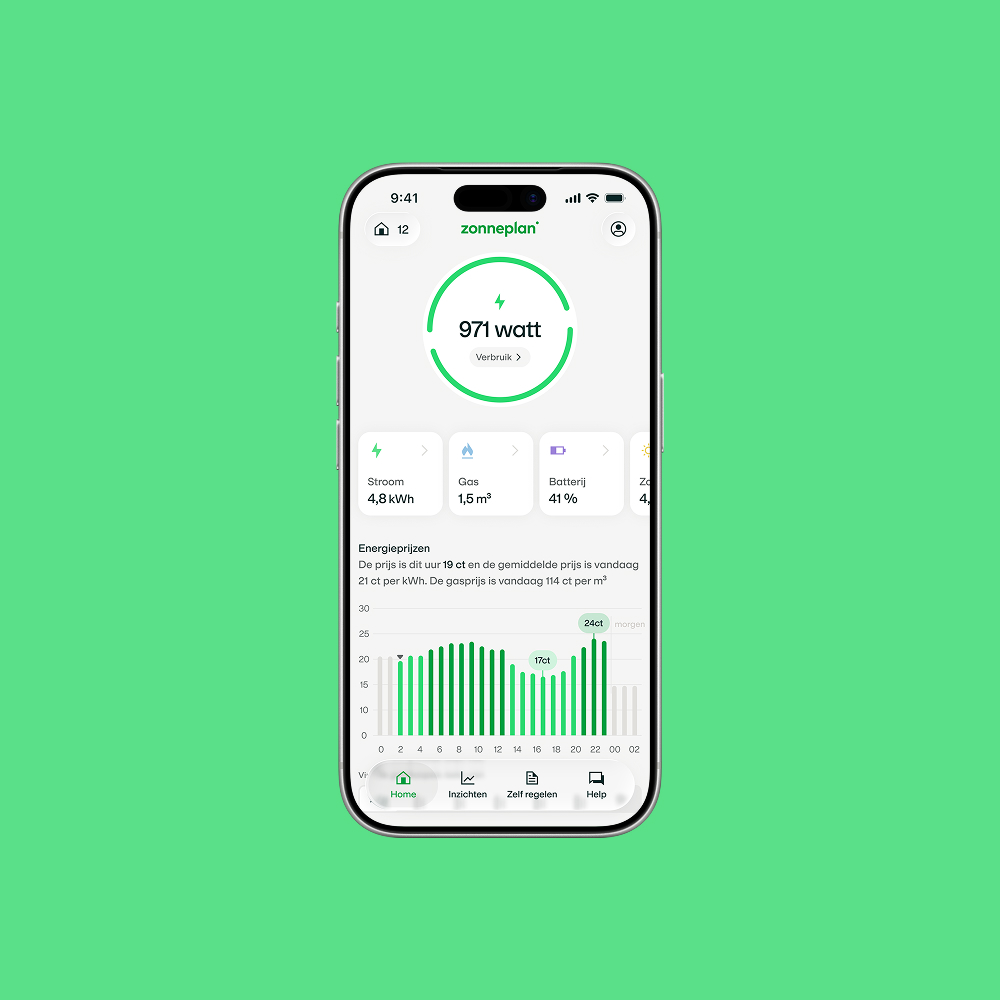
Hier zie je actueel overzicht van je energie: je dagverbruik, je opwek en de status van je zonnepanelen of thuisbatterij. Deze informatie stond eerder verspreid over meerdere schermen en is nu samengebracht op één plek.
Klik je op de draaiende meter bovenaan de pagina dan opent de livegrafiek. Deze grafiek staat niet meer op de stroompagina. Instellingen voor de prijsgrafiek, zoals de energiebelasting en het aantal decimalen vind je nu via het instellingen‑icoon onder de prijsgrafiek.
De blokken geven niet alleen inzicht, maar werken ook als een snelmenu. Vanuit dit overzicht klik je direct door naar de detailpagina’s van je stroom, gas, zonnepanelen of thuisbatterij. Zo kom je met één tik bij de juiste details, zonder extra stappen.
Acties rondom je energiecontract, zoals het jaaroverzicht en je verwachte verbruik, staan niet meer op Home. Dit vind je nu terug onder Zelf regelen of Inzichten.
Heb je alleen zonnepanelen van Zonneplan en geen Zonneplan Connect energiemeter, dan zie je Home niet. In dat geval start de app direct bij Inzichten > Zon.
Inzichten: totaaloverzicht en details
De tab Inzichten bundelt alle inhoudelijke gegevens over je energie. Binnen Inzichten vind je aparte tabs voor kosten, stroom, gas, zonnepanelen en de thuisbatterij. Je navigeert tussen deze tabs via de balk bovenin of door te swipen naar links en rechts. De meeste informatie die je al kende is hier terug te vinden, maar staat soms op een andere plek dan voorheen.
Kosten: een nieuw overzicht van al je energiekosten
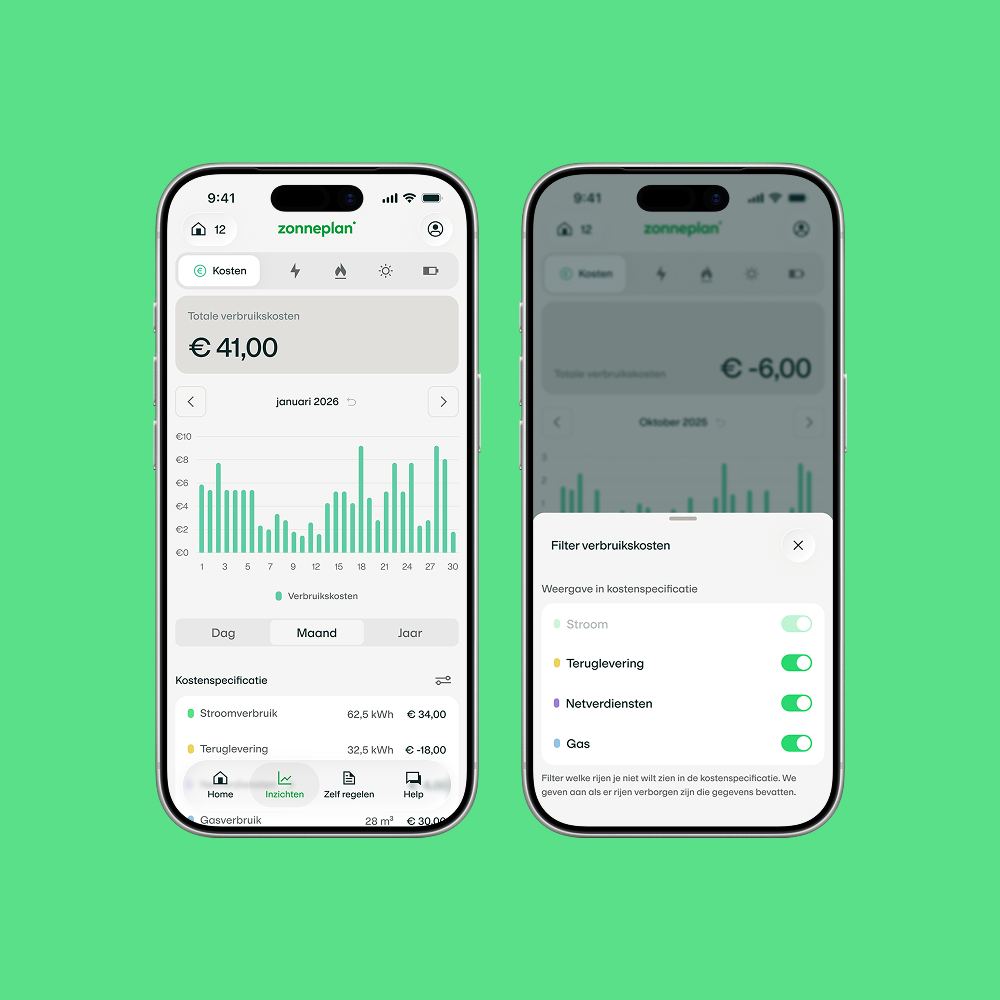
Nieuw is Inzichten > Kosten. Hier zie je stroom, gas, teruglevering en Netverdiensten vanuit je batterij, zonnepanelen of laadpaal samen in één overzicht. Dit geeft een totaalbeeld van je verbruikskosten.
De grafiek toont je totale verbruikskosten per dag, maand of jaar. Alle details op de pagina wijzigen mee met de periode die je selecteert in de grafiek. Onder de grafiek zie je de kostenspecificatie. Het kan zijn dat je hier onderdelen ziet die voor jou niet belangrijk zijn. Daarom kun je zelf filteren. Je haalt daarmee onderdelen uit jouw overzicht.
In de filter van je kostenspecificatie kun je ook de energiebelasting op stroom uitzetten. Heb je een dynamisch voorschot dan zijn dit dezelfde tarieven als op je energiefactuur. Met dit voorschot wisselt je maandbedrag op basis van je energieverbruik. Je verbruikskosten op de factuur tonen we zonder energiebelasting. Zo zie je dezelfde getallen in de app als op je factuur.
Netverdiensten is de nieuwe naam voor de Powerplay vergoeding. De verdiensten krijg je voor de slimme inzet van je Zonneplan thuisbatterij, laadpaal en zonnepanelen. De verdiensten komen hier terug in het totaaloverzicht, zodat je ziet wat het effect is van je slimme Zonneplan apparaten op je energiekosten.
Stroom en gas: minder losse onderdelen op de pagina
Bij Stroom en Gas is de indeling aangepast en zijn enkele inzichten uitgebreid.
De livegrafiek voor je stroomverbruik staat niet meer op de stroompagina. Deze open je nu via de draaiende meter op Home. Het jaaroverzicht vind je bij zowel stroom als gas voortaan onderaan de pagina, in plaats van op het Home‑scherm. Acties zoals het wijzigen van je energiecontract zijn verplaatst naar Zelf regelen.
Bij Stroom zie je nu ook Netverdiensten terug. Deze zijn toegevoegd aan de bestaande stroominzichten en maken deel uit van de kostenspecificatie. Je kunt de kostenspecificatie altijd filteren, zodat je alleen de onderdelen ziet die voor jouw situatie gelden. hier vind je ook de optie om energiebelasting op stroom uit te zetten. Heb je een dynamisch voorschot dan zijn dit dezelfde tarieven als op je energiefactuur. Met dit voorschot wisselt je maandbedrag op basis van je energieverbruik. Je verbruikskosten op de factuur tonen we zonder energiebelasting. Zo zie je dezelfde getallen in de app als op je factuur.
Het filter voor je batterijverbruik staat nu altijd aan. Heb je een Zonneplan thuisbatterij, dan zie je hier dus het verbruik van je huis, zonder teruglevering of opslag van de batterij. Om de waardes mét je thuisbatterij volumes te bekijken, vind je onderaan de pagina totale stroomverbruik. Dit is altijd inclusief thuisbatterij en exclusief de energiebelasting.
Zon: inzichten in je zonnepanelen
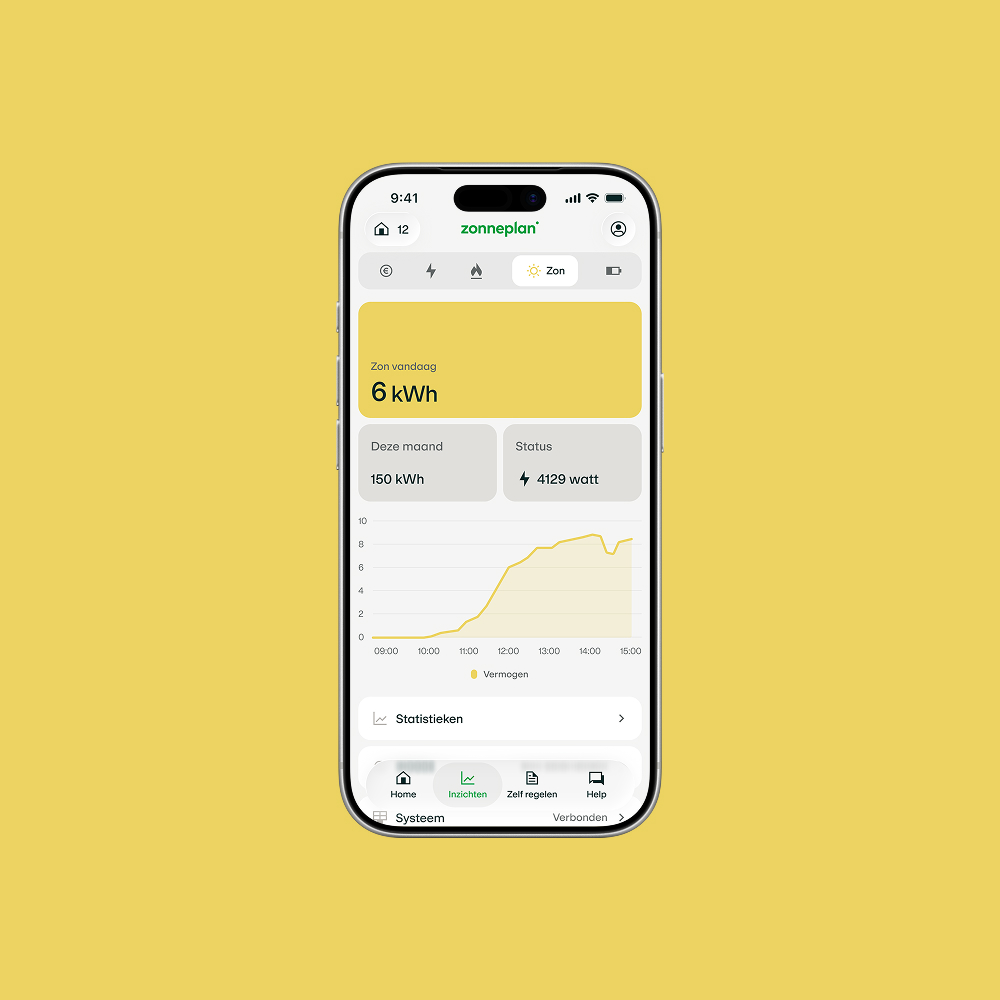
Heb je meerdere zonne‑installaties van Zonneplan, dan zie je elk systeem nu in een eigen tab binnen Inzichten > Zon. Zo blijft de systeemstatus per installatie gescheiden.
De inhoud van de zon‑inzichten is verder hetzelfde gebleven. Historische opwek, statistieken en systeeminformatie zijn nog steeds beschikbaar, maar staan nu anders gegroepeerd. De term aansturing heet nu modus, net als op andere plekken in de app.
Als modus heb je de keuze tussen Traditioneel en Slim automatisch. Powerplay is vervangen door Slim automatisch. Met deze modus krijg je netverdiensten door de slimme inzet van je zonnepanelensysteem. Je ziet de netverdiensten terug in je kostenoverzicht en bij de statistieken van je zonnepanelensysteem.
Thuisbatterij: focus op de status van nu
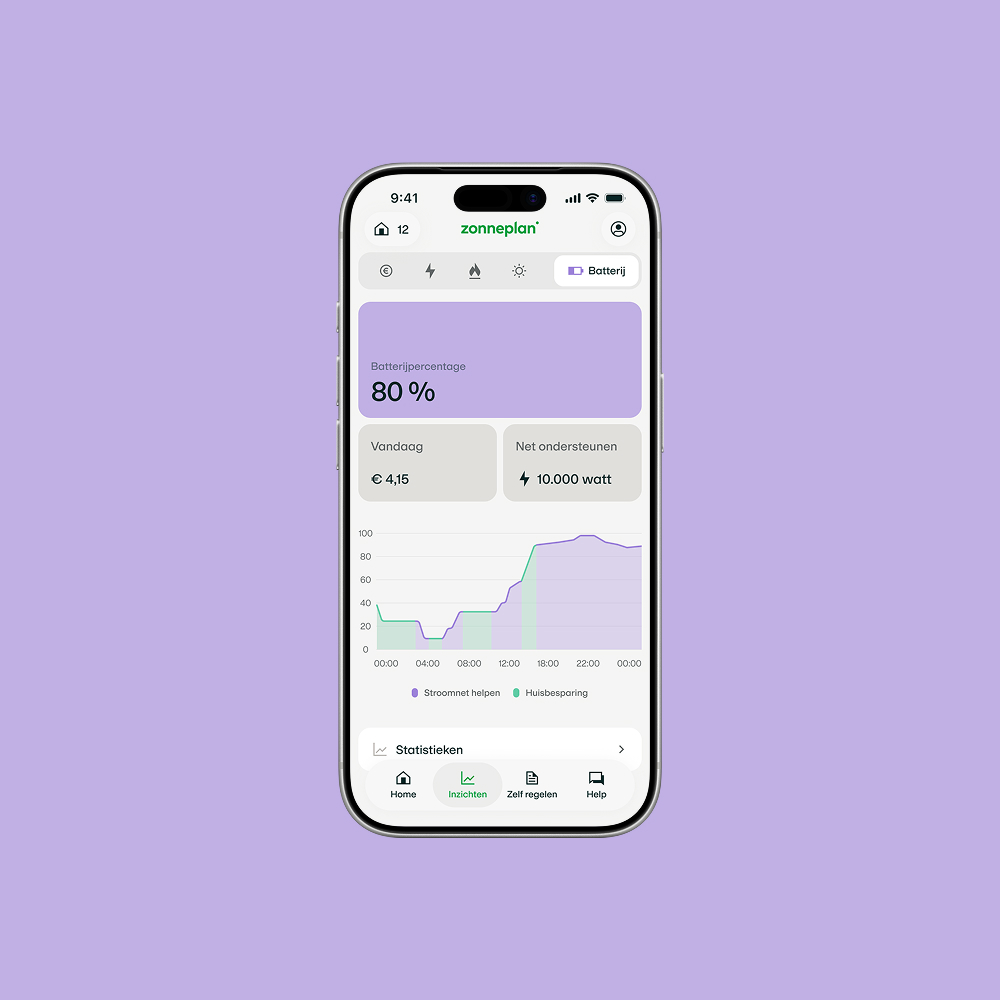
Het batterijpercentage staat nu centraal bovenaan. Zo zie je in één oogopslag hoe vol de batterij is. Totale opbrengsten vind je bij de statistieken onder Totaal en niet meer op de hoofdpagina.
De pagina toont ook waar je batterij nu mee bezig is en met hoeveel vermogen. Dit getal wordt gemeten vanaf je thuisbatterij en is dus wat anders dan wat je ziet op Home. Op Home zie je wat via je slimme meter je huis in- en uitgaat.
Aansturing heet nu modus en een paar batterijmodi hebben een nieuwe naam. Wat eerder Huisoptimalisatie heette, noemen we nu Slim automatisch. Deze naam maakt beter duidelijk dat de aansturing automatisch schakelt tussen het stroomnet helpen en de instellingen voor je huis.
Powerplay laadmodus heet Stroomnet helpen. We de naam van de modus veranderd naar wat het daadwerkelijk doet: Stroomnet helpen. De techniek en de vergoedingen blijven exact zoals je gewend bent. In die lijn hebben ook de vergoeding hernoemd naar Netverdiensten. De vergoeding werkt precies hetzelfde als de Powerplay vergoeding, maar heeft een andere naam.
De naam voor zelfconsumptie is niet veranderd.
Laden (auto): dezelfde functies, andere indeling
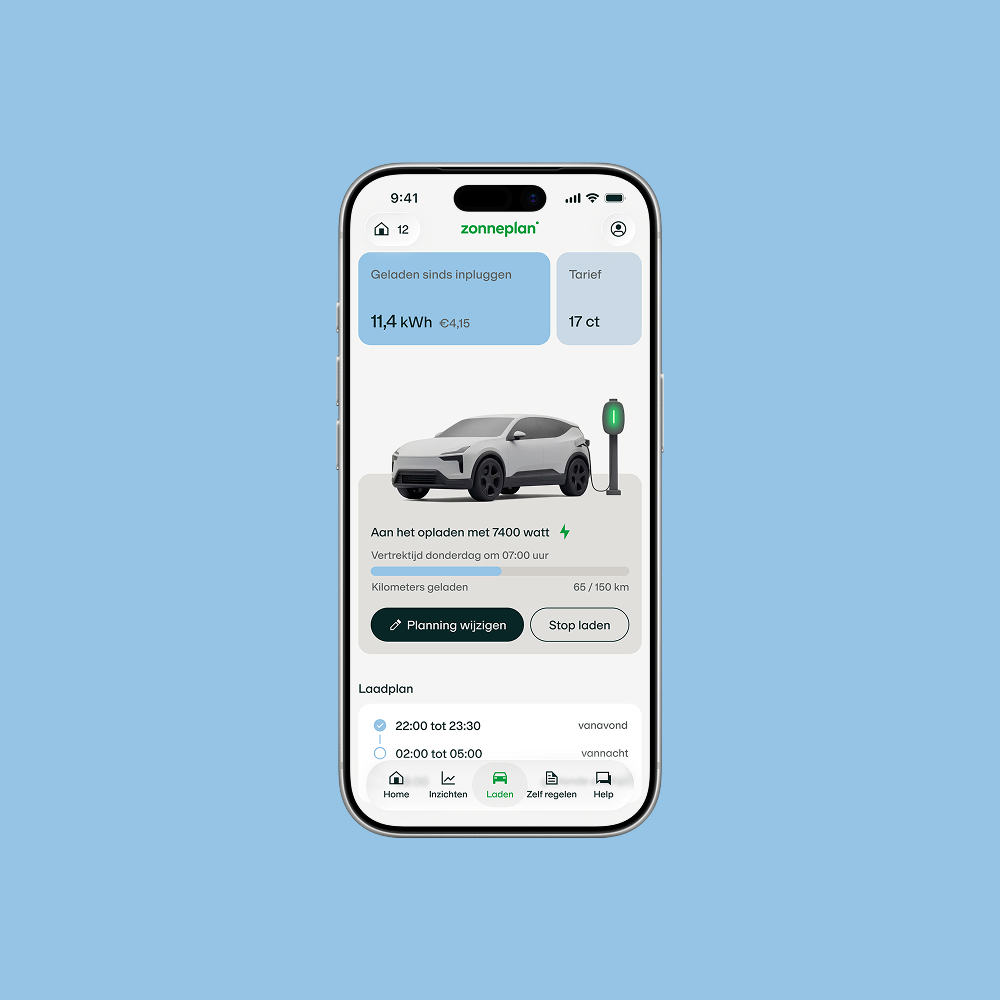
De pagina Laden heeft een vernieuwde stijl gekregen en sluit nu aan op de opzet van de andere pagina’s in de app. De functies zijn hetzelfde gebleven, maar de informatie is anders gegroepeerd.
Bovenin zie je nu een visual van een auto, dit is geen specifiek voertuig. Je ziet dus niet jouw auto.
Je ziet hier de status van je laadpaal, je laadschema en de actuele laadsessie. Acties zoals Start laden en het aanpassen van je laadschema staan nu bij elkaar.
Ook hier heet aansturing nu modus. De laadmodus Plug & Charge heet nu Direct laden. De eerdere Powerplay‑modus heet nu Slim automatisch. Deze namen maken duidelijker wat de laadpaal op dat moment doet.
Laadhistorie en systeeminformatie zijn inhoudelijk ongewijzigd, maar beter vindbaar binnen de pagina.
Zelf regelen: alle energiezaken op één plek
In Zelf regelen vind je alles wat te maken heeft met je energie bij Zonneplan. Acties die eerder verspreid stonden over Home, het menu en je profiel zijn hier samengebracht.
Je regelt hier onder andere je maandbedrag, facturen, documenten en betaalmethode. Ook vind je hier instellingen voor je energiecontract, zoals het wisselen van voorschottype, het toevoegen van gas of het inschakelen van het prijsplafond voor gas.
Daarnaast staat in Zelf regelen alle informatie rondom je slimme meter en de Zonneplan Connect, zoals de status en instellingen voor je hoofdaansluiting of het bestellen van een P1‑splitter.
App‑instellingen vind je bij je Profiel, via het poppetje rechtsbovenin. Daar pas je bijvoorbeeld notificaties aan en stel je taal of donkere modus in. Zo blijft het onderscheid duidelijk: Zelf regelen voor energiezaken, Profiel voor app‑instellingen.
Help: snel de juiste hulp
Kom je er even niet uit? Kiki helpt je direct weer verder. Via Kiki krijg je snel antwoord op veel vragen over de app, je energie en je producten. Persoonlijk contact is ook altijd dichtbij. Zo kom je snel verder, zonder te hoeven zoeken. In Help vind je ook je inbox, waar we berichten en updates met je delen. Daarnaast staat hier het helpcentrum met uitgebreide uitleg en veelgestelde vragen.
We zijn benieuwd wat jij vindt van de Zonneplan app. Daarom hebben we nu ook de mogelijkheid gemaakt om je mening achter te laten. Heb je een verzoek? Laat het ons weten! Bij je profiel (rechts bovenin) vind je een formulier waar je jouw feedback over de app kunt achterlaten. Je feedback komt direct bij de mensen terecht die werken aan de Zonneplan app.